
Télécharger CapCut – Éditeur vidéo gratuit, effets alimentés par l'IA et stockage cloud sécurisé
CapCut est devenu la plateforme d'édition vidéo incontournable pour les créateurs qui souhaitent un outil puissant et gratuit sans la courbe d'apprentissage abrupte des suites professionnelles. Développé par ByteDance, la même entreprise derrière TikTok, CapCut combine une interface intuitive avec un ensemble de fonctionnalités étonnamment complet — allant des coupes et transitions de base à la génération d'images à partir de texte alimentée par l'IA. Que vous créiez un reel TikTok, une story Instagram, une intro YouTube ou une courte publicité promotionnelle, CapCut fournit tout ce dont vous avez besoin dans un seul package sécurisé, soutenu par le cloud. Dans cet article, nous explorerons les capacités principales de l'application, parcourrons le processus d'installation, vérifierons la compatibilité des plateformes, examinerons les avantages et les inconvénients, et répondrons aux questions les plus courantes des nouveaux utilisateurs. À la fin, vous saurez exactement pourquoi CapCut est un éditeur gratuit remarquable et comment en tirer le meilleur parti pour votre prochain projet vidéo.Outils d'édition riches en fonctionnalités qui rivalisent avec les logiciels premium
Le principal argument de vente de CapCut est la quantité impressionnante d'outils de haute qualité qu'il propose gratuitement. Alors que de nombreux éditeurs gratuits vous limitent à un simple découpage, CapCut inclut une suite de niveau professionnel qui couvre pratiquement chaque étape de la post‑production. Vous trouverez ci‑dessous une liste de fonctionnalités soigneusement sélectionnée qui illustre pourquoi l'application ressemble à une solution de bureau premium, même sur mobile.
- Chronologie multi‑pistes : Glissez‑déposez des clips, de l’audio et des superpositions sur des calques séparés pour un contrôle précis.
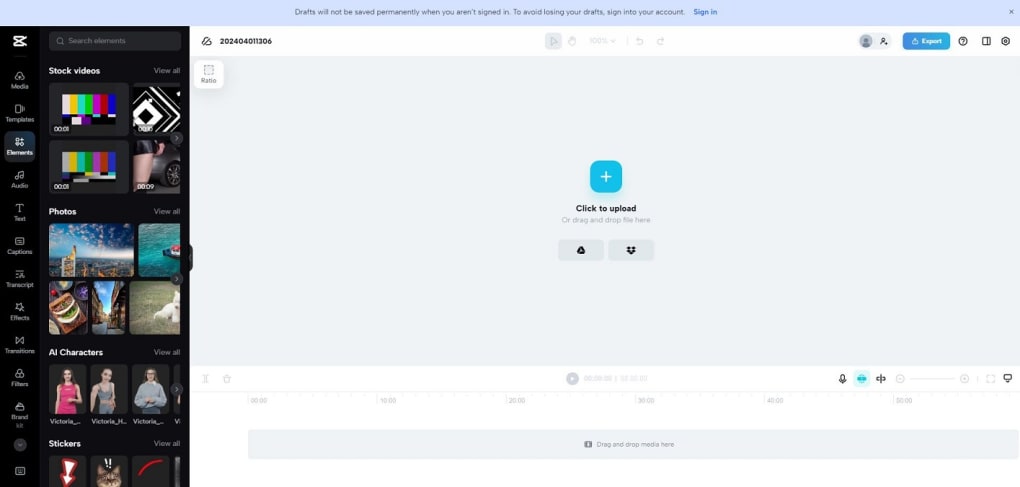
- Texte‑à‑image alimenté par l'IA (SDXL‑Lightning) : Générez des images haute résolution en 2‑4 étapes, parfaites pour des miniatures rapides ou des éléments de fond.
- Auto‑sous-titrage & texte‑à‑voix : Prend en charge 93 langues, crée automatiquement des sous‑titres et convertit le texte écrit en voix off naturelles.
- Filtres & effets avancés : Plus de 300 filtres, autocollants, transitions, et le filtre populaire « Gender Swap » pour TikTok.
- Rampement de vitesse & lecture inversée : Créez des séquences au ralenti dramatique ou en avance rapide sans exporter plusieurs clips.
- Animation par images clés : Animez la position, l’opacité, l’échelle et la rotation pour des graphiques animés fluides.
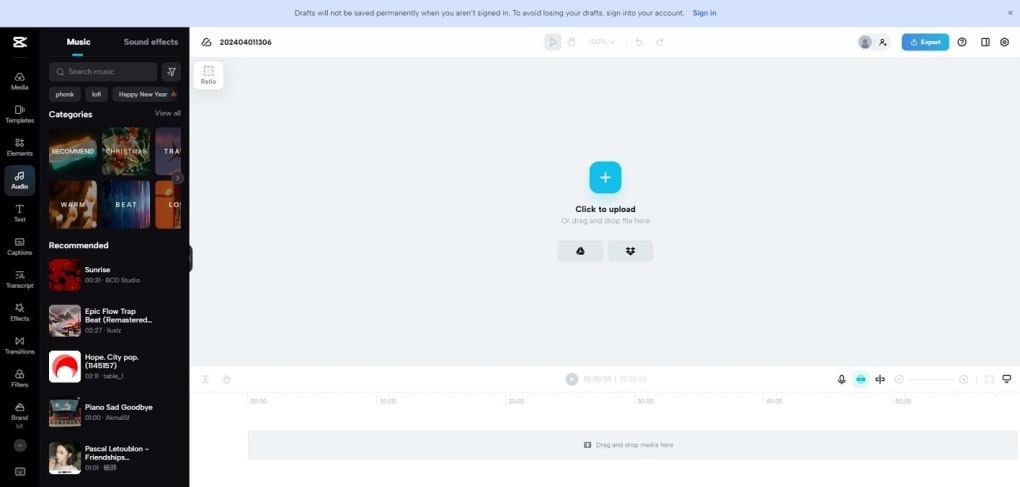
- Bibliothèque musicale intégrée : Pistes libres de droits classées par humeur, genre et tempo, plus un outil simple d’alignement du rythme.
- Stockage cloud sécurisé : Sauvegarde de projet chiffrée AES‑128 avec transmission SSL/HTTPS garantissant la confidentialité de vos brouillons.
- Options d’exportation : Exportez jusqu’à une résolution 4K, 60 fps, et choisissez parmi les formats MP4, MOV ou GIF.
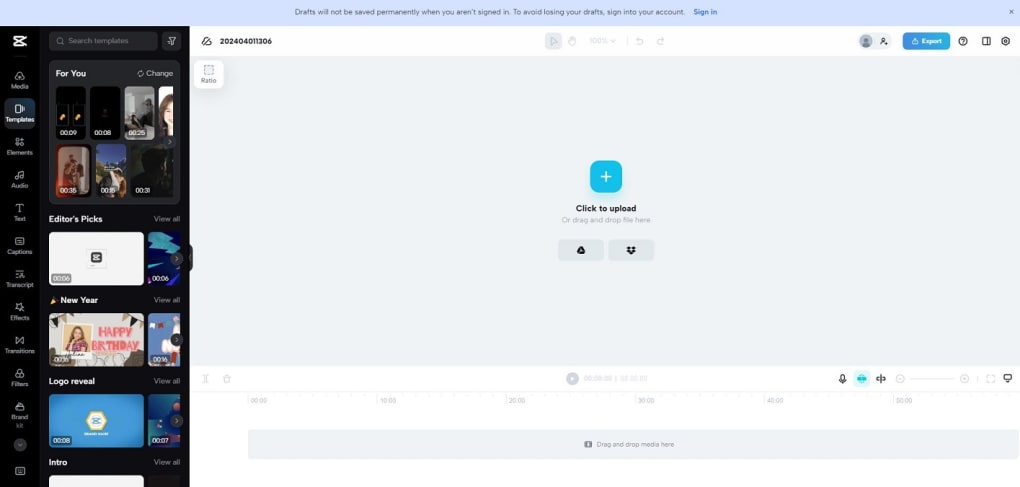
- Marketplace de modèles : Modèles pré‑fabriqués pour les tendances, les publicités et les tutoriels réduisent le temps de production à quelques minutes.
Au‑delà de cette liste, CapCut publie continuellement des mises à jour. La récente version bêta de génération vidéo IA vous permet d’entrer un court script et de recevoir un court clip avec des visuels générés par l’IA — une fonctionnalité encore rare parmi les éditeurs gratuits. Bien que la vidéo générée par l’IA soit actuellement moins réaliste que Sora d’OpenAI, elle offre un aperçu prometteur des capacités futures qui maintiennent CapCut en avance sur la courbe.
Installation, configuration et utilisation quotidienne
Commencer avec CapCut est intentionnellement simple. L'application est disponible pour Windows, macOS, Android et iOS, et chaque plateforme suit un flux d'installation similaire.
Installation étape par étape
- Visitez le site officiel de CapCut ou le magasin d’applications de votre appareil (Google Play, Apple App Store, Microsoft Store).
- Cliquez sur « Download » ou « Get ». L'installateur fait moins de 200 Mo, il se télécharge rapidement même avec des connexions modestes.
- Sur Windows/macOS, exécutez l'installateur et suivez les invites à l'écran. Sur mobile, l'application s'installe automatiquement après le téléchargement.
- Lancez CapCut et connectez‑vous avec un compte Google, Apple ou ByteDance. Cela crée un profil sécurisé et active la sauvegarde cloud.
Après le premier lancement, vous serez accueilli par un écran d'accueil épuré affichant les projets récents, des suggestions de modèles et un bouton « Create New Project ». En cliquant dessus, vous accédez à la vue chronologie où vous pouvez importer des médias depuis votre appareil ou directement depuis la bibliothèque cloud.
Flux de travail typique pour un Reel de médias sociaux
1. Importer des clips : Faites glisser les vidéos depuis votre galerie dans la chronologie. CapCut détecte automatiquement la résolution et suggère un paramètre d'exportation correspondant.
2. Rogner & réorganiser : Utilisez les poignées intuitives pour couper les sections indésirables. Les guides d’alignement aident à maintenir le rythme, essentiel pour le contenu court.
3. Ajouter des transitions : Appuyez sur l'icône de transition entre deux clips et choisissez parmi « Slide », « Fade », « Glitch » ou l'effet tendance « Spin ». L'aperçu se met à jour instantanément.
4. Améliorer avec les outils IA : Sélectionnez « AI Image » pour générer un graphique d'arrière‑plan ou « Auto‑Caption » pour ajouter des sous‑titres dans la langue cible. Ajustez le timing manuellement si nécessaire.
5. Superposer l’audio : Importez une piste libre de droits depuis la bibliothèque intégrée, puis ajustez finement les niveaux de volume avec des images clés pour les fondus entrants et sortants.
6. Exporter : Appuyez sur le bouton d’exportation, choisissez votre résolution (jusqu’à 4K) et sélectionnez la plateforme (le préréglage TikTok ajoute automatiquement un ratio d’aspect 9 : 16).
Le processus complet peut être réalisé en moins de dix minutes pour un reel typique de 30 secondes, ce qui explique pourquoi les créateurs se tournent vers CapCut pour des cycles de contenu rapides.
Compatibilité des plateformes & exigences système
CapCut fonctionne nativement sur les quatre principaux systèmes d'exploitation, chaque version étant optimisée pour son environnement. Voici un tableau de compatibilité rapide :
- Windows 10/11 (64 bits) : Nécessite au moins 4 Go de RAM, 500 Mo d’espace disque libre et un GPU compatible DirectX 11 pour l’accélération matérielle.
- macOS 11 (Big Sur) et versions ultérieures : Besoin de 4 Go de RAM, 500 Mo de stockage et d’une carte graphique compatible Metal.
- Android 6.0+ (ARM64) : Minimum 2 Go de RAM ; recommandé 3 Go pour un traitement IA fluide.
- iOS 13+ (iPhone & iPad) : Nécessite 2 Go de RAM ; fonctionne au mieux sur les appareils avec puce A12 Bionic ou plus récente pour les fonctionnalités IA.
Comme CapCut stocke les projets dans le cloud, vous pouvez commencer à éditer sur un appareil mobile et terminer sur un ordinateur de bureau sans perdre de travail. La synchronisation est instantanée, à condition d'avoir une connexion Internet active. Cependant, notez que le niveau gratuit limite la durée individuelle des vidéos à 15 minutes — les projets plus longs nécessitent un abonnement ou d'être découpés en plusieurs parties.
Avantages, inconvénients & avis d'expert
Avantages
- Coût zéro : Toutes les fonctionnalités de base, y compris les outils IA et la sauvegarde cloud, sont gratuites.
- Interface conviviale : Courbe d’apprentissage minimale, idéale pour les débutants comme pour les créateurs expérimentés.
- Bibliothèque d’effets riche : Des centaines de filtres, autocollants et transitions maintiennent le contenu frais.
- Intégration IA : Texte‑à‑image, auto‑sous‑titres et génération vidéo offrent un avantage concurrentiel.
- Stockage cloud sécurisé : Le chiffrement AES‑128 protège vos brouillons contre tout accès non autorisé.
- Flux de travail multiplateforme : Transfert de projet fluide entre mobile et ordinateur de bureau.
Inconvénients
- Limite de vidéo de 15 minutes : Les productions plus longues nécessitent des solutions de contournement ou un plan payant.
- Utilisation intensive du CPU pour les fonctions IA : Les appareils plus anciens peuvent subir des ralentissements lors de la génération d’images.
- Formats d’exportation limités : Pas de prise en charge native du MOV avec canal alpha ou des codecs avancés comme ProRes.
- Placement occasionnel de publicités : La version gratuite affiche des bannières promotionnelles non intrusives pour les modèles premium.
Note globale : 4.5/5 – CapCut offre une expérience d'édition de niveau professionnel gratuitement, avec des fonctionnalités IA et un stockage cloud sécurisé qui le distinguent des autres éditeurs gratuits.
Questions fréquentes (FAQ)
CapCut est‑il vraiment gratuit, ou y a‑t‑il des coûts cachés ?
CapCut propose un niveau entièrement gratuit qui inclut tous les principaux outils d'édition, les fonctionnalités IA et la sauvegarde cloud. La seule option payante est un abonnement premium qui supprime les publicités et augmente la limite de durée des vidéos.
Puis‑je utiliser CapCut sur un PC Windows ?
Oui. CapCut possède un client Windows natif qui fonctionne sous Windows 10 et 11 (64 bits). Les exigences minimales sont 4 Go de RAM, 500 Mo d’espace disque libre et un GPU compatible DirectX 11.
Quel niveau de sécurité mes données vidéo ont‑elles dans le cloud ?
Tous les téléchargements sont transmis via SSL/HTTPS et stockés avec un chiffrement AES‑128. L’accès nécessite une authentification via votre compte Google, Apple ou ByteDance lié, garantissant un haut niveau de confidentialité.
Quelles langues la fonction auto‑sous‑titre prend‑elle en charge ?
L’auto‑sous‑titre de CapCut prend en charge 93 langues, ce qui facilite l’ajout de sous‑titres pour un public mondial sans transcription manuelle.
Puis‑je éditer des vidéos de plus de 15 minutes ?
La version gratuite limite la durée individuelle des vidéos à 15 minutes. Pour éditer des projets plus longs, vous devrez diviser la vidéo en segments ou passer au plan premium, qui augmente la limite.
Conclusion – Pourquoi vous devriez télécharger CapCut aujourd’hui
Si vous recherchez un éditeur vidéo qui combine facilité d’utilisation, ensemble de fonctionnalités robustes et capacités IA modernes — le tout sans frais d’abonnement — CapCut se démarque comme l’option la plus convaincante du marché. Sa compatibilité multiplateforme vous permet de travailler où que vous soyez, tandis que le stockage cloud sécurisé protège vos actifs créatifs. Bien que la limite de 15 minutes puisse être un inconvénient pour les projets de long métrage, la majorité des créateurs de médias sociaux, des marketeurs et des petites entreprises trouveront le niveau gratuit largement suffisant.
Prêt à commencer à éditer immédiatement ? Free download maintenant et libérez votre prochaine vidéo virale avec la boîte à outils puissante et enrichie par l’IA de CapCut.



.png)



